Telegram中文版纸飞机下载
墙面喷漆风格的中文下载指引:把纸飞机下载、Telegram下载的安装步骤刷在一面墙上。内容覆盖 Telegram电脑版、Telegram安卓版、Telegram苹果版,并照顾纸飞机中文版下载app、纸飞机电脑版下载安装、纸飞机网页版登录这些常见需求。
墙面喷漆风格的中文下载指引:把纸飞机下载、Telegram下载的安装步骤刷在一面墙上。内容覆盖 Telegram电脑版、Telegram安卓版、Telegram苹果版,并照顾纸飞机中文版下载app、纸飞机电脑版下载安装、纸飞机网页版登录这些常见需求。
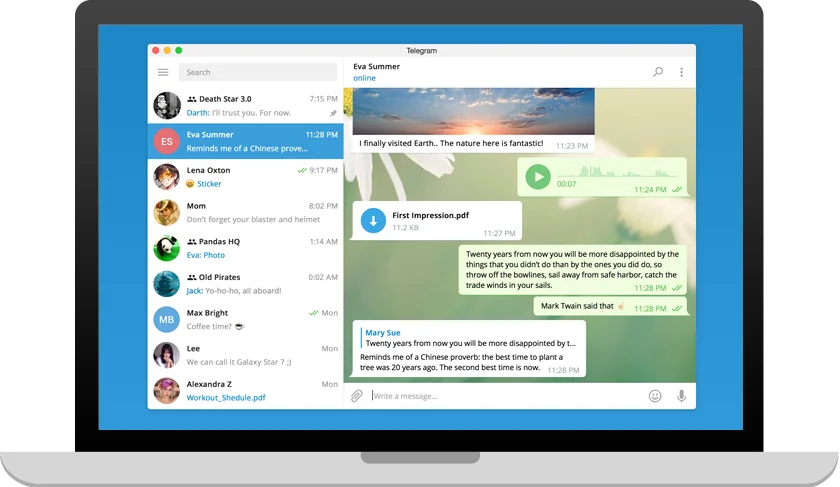
主界面:会话列表与消息区排列清晰。
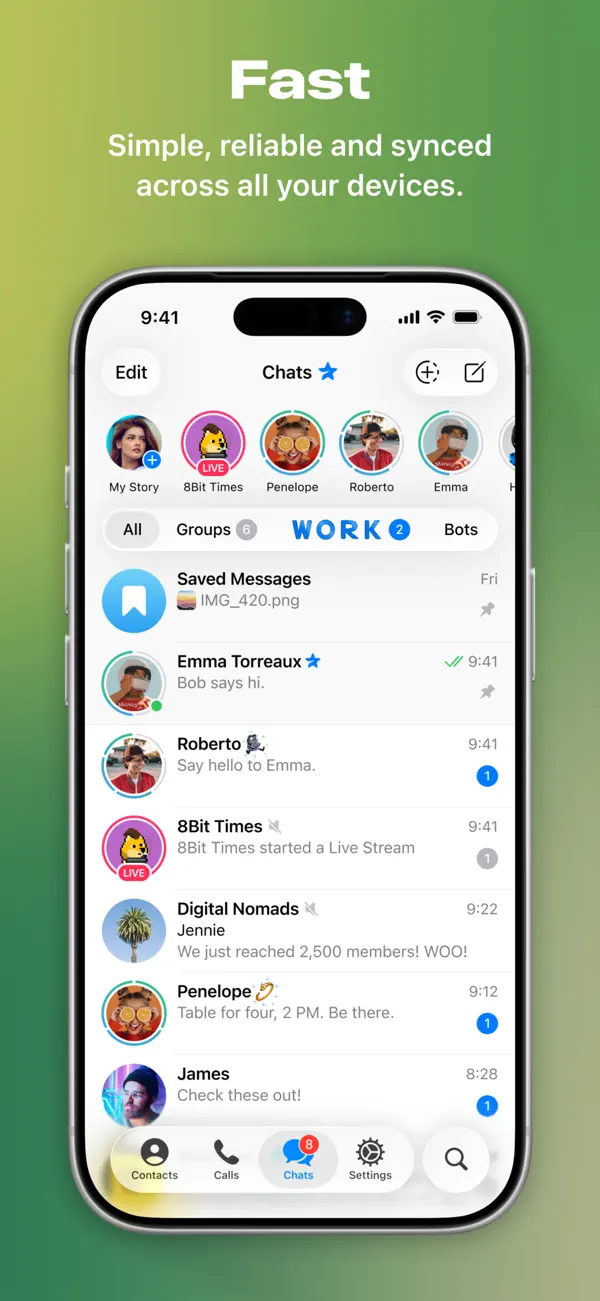
多端在线:手机与电脑消息保持一致。
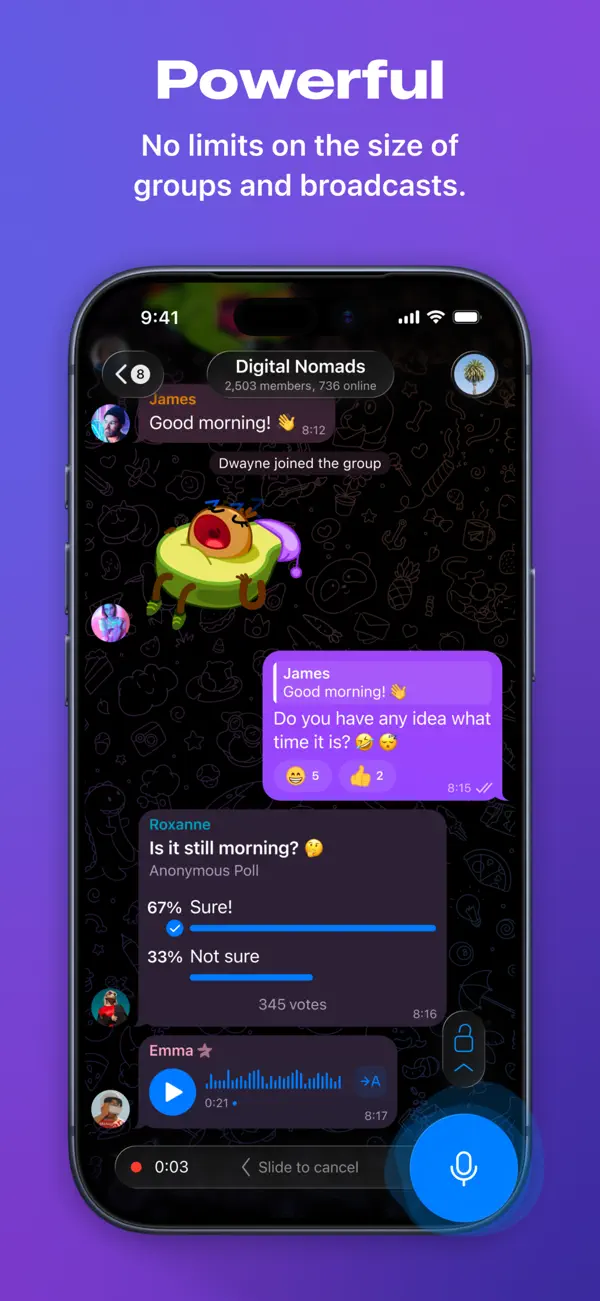
群组协作:讨论与公告分区管理。
四块喷漆模板,概括跨平台、云端同步、隐私设置、群组与频道这四项日常最常用的能力。
桌面端与移动端使用同一账号,换设备继续聊,不用重新导入记录。
消息与文件保存在云端,新设备登录后会自动拉取历史会话。
可以分别设置谁能看到你的号码、头像和在线状态,也能限制被拉群。
群组适合多人讨论,频道适合单向发布,两者可以同时使用。
每个平台一张木箱卡片,写明系统要求与安装顺序,按需要挑对应版本。
从下载到切换简体中文,四步走完;步骤条可以横向滑动查看。
先确认设备系统,再到下载页选对应平台的安装包。
按向导完成安装,授予通知等必要权限。
输入手机号获取验证码,等待历史消息同步完成。
进入设置中的语言项,选择简体中文并返回主界面。

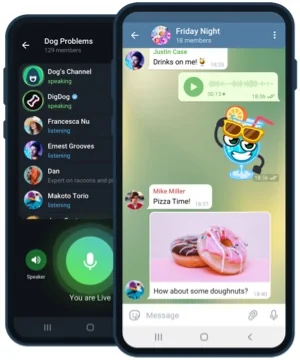
日常使用中最常碰到的五块功能,对应消息、文件、频道、机器人和多设备。
支持文字、语音和表情,消息状态可见。
可发送大体积文件,接收方随时重新下载。
订阅后集中接收更新,适合长期关注。
用于提醒、查询和简单的流程自动化。
同账号多端在线,切换设备不断线。



下载、安装、登录和中文设置里最常被问到的六个问题。
账号体系与核心功能一致,差别主要在界面语言显示与使用引导,登录后可自行切换语言。
先确认验证码是否超时,再清理浏览器缓存并校对设备时间,然后重新发起登录。
检查系统通知权限是否开启、客户端提醒开关是否打开,以及程序是否被限制后台运行。
正常。首次登录需要建立本地索引,建议在稳定网络下等待完成再操作。
等待云端同步结束后下拉刷新会话列表,仍不完整时退出账号重新登录。
先按下载页的平台说明完成安装和登录,再按帮助中心逐项检查网络、权限与通知设置。